Онлайн-доска
Онлайн-доска для репетитора: графики, сечения и PDF в реальном времени
Онлайн-доска для репетитора по математике внутри кабинета: интерактивные графики, многогранники и сечения, PDF с пометками и видеосвязь. Это совместная доска для учителя и ученика — ученик подключается к тому же холсту и рисует вместе с вами, а вы сразу видите его ход решения. Доска бесплатна, пока учеников немного.
- Графики функций с ползунками параметров — кривая меняется на глазах у ученика
- Чертежи многогранников и пошаговое построение сечений
- PDF открывается на доске, поверх страниц можно писать и выделять
- Совместная доска для учителя и ученика: ученик рисует, вы видите это сразу
- Онлайн-доска с видеосвязью: урок и доска в одном окне

Бесплатно · Без карты · Ученикам не нужна регистрация
Графики
Интерактивные графики на онлайн-доске
График на доске — не картинка, а рабочий инструмент. Вы записываете функцию, доска строит кривую, а параметр меняется ползунком. Так удобно разбирать графическое решение уравнений и неравенств и задачи с параметром.
Несколько функций на одних осях
Вводите формулы вроде y = x² − 2x − 2 и y = |x|·k — каждая рисуется своим цветом, а любую можно скрыть или удалить.
Параметр на ползунке
Коэффициент k вынесен на ползунок: вы двигаете его, и график перестраивается сразу. Ученик видит, как параметр влияет на кривую, а не пересчитывает это в уме.
Точки пересечения с координатами
Доска отмечает точки, где графики пересекаются, и показывает их координаты — можно сразу сверить найденные корни с картинкой.
Рядом с формулами и чертежами
График лежит на том же холсте, где записано неравенство и нарисована фигура: их можно обводить, подписывать и дорисовывать от руки.
Геометрия
Геометрические фигуры и построение сечений на онлайн-доске
Для стереометрии на доске есть библиотека фигур. Вы выбираете многогранник, а доска помогает построить сечение и показывает, как оно получено, шаг за шагом.
- 01
Фигура из библиотеки
Например, четырёхугольная пирамида: она добавляется на холст готовым чертежом с вершинами, видимыми и скрытыми рёбрами.
- 02
Три способа задать сечение
По трём точкам, по точке и прямой или по двум прямым. Точки ставятся на рёбрах — в том числе в заданном отношении, например AM : MB.
- 03
Построение по шагам
Доска показывает порядок построения: на каждом шаге есть пояснение, какие точки лежат в одной грани и какая линия проводится. Ученик видит, откуда берётся каждая сторона сечения.
- 04
Оформление под занятие
Включайте и скрывайте заливку сечения, названия точек и линии построения. Подписи можно перетащить, а поверх чертежа — рисовать от руки.
PDF на онлайн-доске: открывайте файл и пишите прямо поверх страниц
Учебник, сборник, ваш конспект или условия пробника — любой PDF становится частью доски. Страницы лежат на холсте, а ручка, маркер и фигуры работают поверх них так же, как на чистом поле.
- 01
Выберите файл на компьютере
Выбираете PDF в окне выбора файла — и все его страницы появляются на доске. В записи это учебное пособие по призмам из четырёх страниц.
- 02
Пишите, обводите, подчёркивайте
Выделяйте нужное место на рисунке, обводите определение, подчёркивайте условие. Пометки лежат поверх страницы и не портят сам файл.
- 03
Листайте страницы вместе с учеником
Ученик открывает ту же доску и видит те же страницы с вашими пометками, а свои добавляет рядом. Страницы можно листать, как обычный документ.
- 04
Берите только нужный фрагмент
Не обязательно держать на холсте всю страницу: выделите фрагмент — рисунок или задачу — и он сразу появится на рабочей области.
- 05
Выгрузите урок обратно в PDF
В режиме страниц урок выгружается в один PDF-файл, страницы идут в порядке занятия. Его можно отправить ученику как конспект.
Инструменты
Онлайн-доска для репетитора по математике: инструменты
Кроме рисования от руки, на доске есть то, чего не хватает универсальным доскам: построения по правилам геометрии, тела с сечениями и графики функций.
Планиметрия: построения
Треугольники, четырёхугольники, окружности и готовые построения: перпендикуляр, биссектриса, середина отрезка, параллельная прямая, точка в заданном отношении. Для треугольника — медиана, высота, средняя линия, вписанная и описанная окружности. Точки и названия можно двигать.
Измерения и обозначения
Длина, угол, периметр и площадь. Пометки равных отрезков, параллельности и прямого угла, подписи сторон и углов — чертёж выглядит так, как в учебнике.
Стереометрия: тела и сечения
Призмы, пирамиды, параллелепипед и усечённые тела добавляются готовым чертежом с видимыми и скрытыми рёбрами. Сечение строится по трём точкам, по точке и прямой или по двум прямым.
Графики функций
Несколько функций на одних осях, параметр на ползунке, точки пересечения с координатами. График лежит на том же холсте, что формулы и чертежи.
Бумага под занятие
Без разметки, в клетку или в линейку: разметка выбирается под урок и лежит под рисунком, не мешая писать.
Фотографии и чертежи
Фотографию тетради или чертёж можно вставить на доску прямо во время занятия — файл изображения до 10 МБ.
Читайте также: задачи из банка ФИПИ, которые выносятся на холст.
Видеосвязь
Онлайн-доска с видеосвязью: видеоурок на одной странице
Занятие идёт в одном окне: слева доска, справа ваше видео, вопросы учеников и список участников. Отдельный сервис для видеозвонка не нужен — ссылку на урок вы копируете в расписании и отправляете ученику.
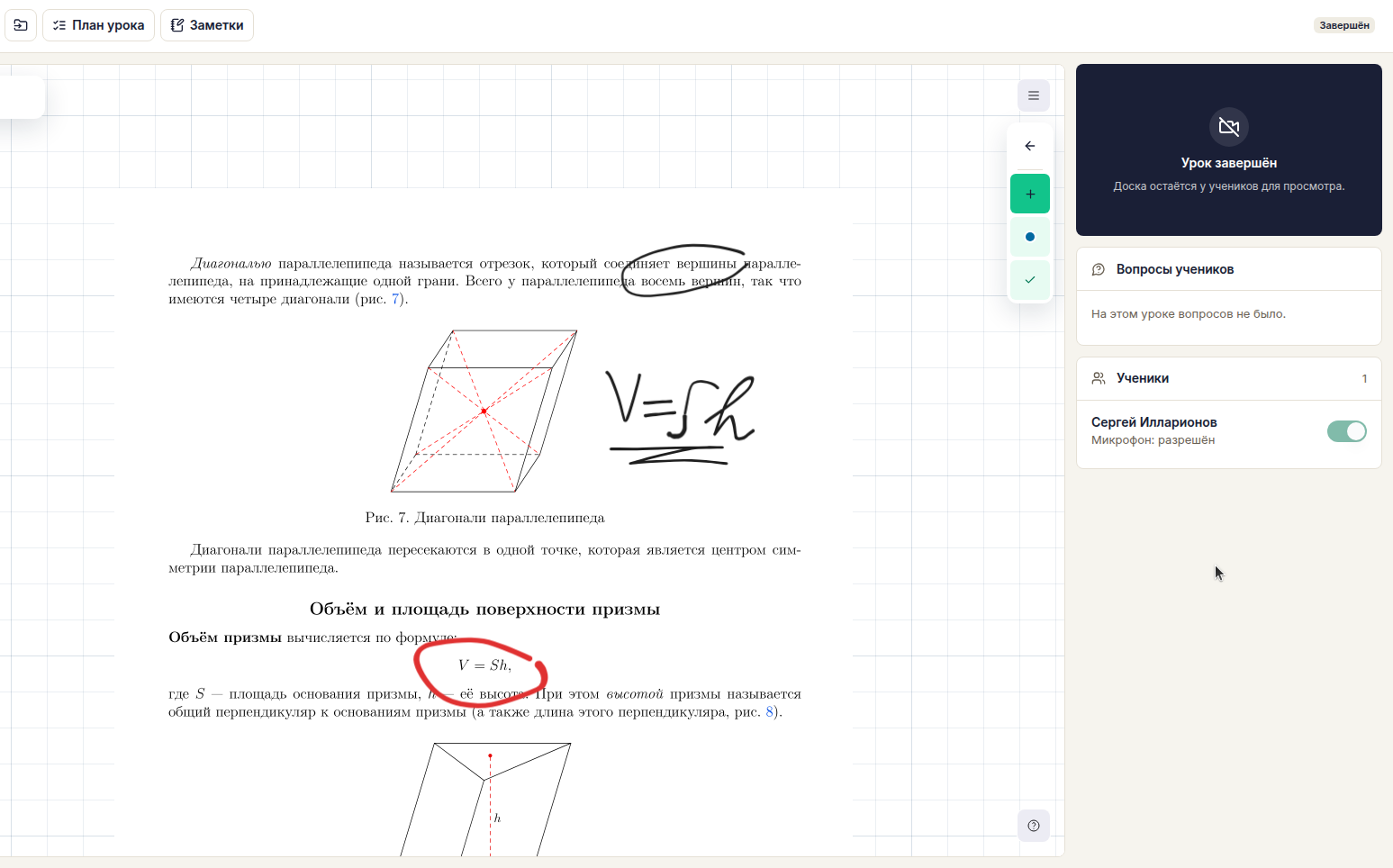
- 01
Урок создаётся из расписания
Когда вы записываете занятие, можно сразу создать онлайн-урок — у него появится своя доска. Вместо новой можно подключить уже готовую доску из библиотеки.
- 02
Камера, микрофон и показ экрана
Вы включаете камеру и микрофон, а при необходимости показываете экран компьютера. Показ экрана работает в браузерах на компьютере; на телефонах и планшетах кнопка недоступна.
- 03
Микрофон ученика — по вашему разрешению
У каждого ученика в списке участников есть переключатель микрофона. В уроке с одним учеником он включён сразу, в уроке класса выключен у всех, пока вы не разрешите. Включает микрофон сам ученик — одним нажатием.
- 04
Вопросы письменно
Ученик пишет вопрос, не перебивая объяснение. Вопросы видите только вы; разобранные отмечаются как «Разобрано».
- 05
План урока и заметки
В шапке урока — «План урока» и «Заметки», их видите только вы. «Импорт доски» переносит на доску урока материал, подготовленный заранее в библиотеке.
- 06
Доска остаётся после урока
Когда вы завершаете урок, доска остаётся у учеников для просмотра — к записям можно вернуться.
Читайте также: расписание, из которого создаётся онлайн-урок.
Вместе с учеником
Совместная доска для учителя и ученика: рисуйте вместе в реальном времени
Это не демонстрация экрана. Ученик открывает тот же холст в браузере, пишет и чертит на нём сам, а вы видите каждый штрих в момент, когда он появляется.
Видно ход решения, а не только ответ
Вы замечаете ошибку в тот момент, когда ученик её делает, и поправляете прямо на холсте — не дожидаясь фотографии тетради после занятия.
Доступ ученикам и по ссылке
Откройте доску подключённому ученику или целому классу либо дайте ссылку: только на просмотр или с правом редактирования. Регистрироваться по ссылке не нужно.
Обе стороны видят одно и то же
Графики, фигуры, страницы PDF и пометки на них одинаковы у обоих участников. Меняете параметр ползунком — ученик видит, как перестраивается кривая.
Вход по ссылке
Ученик заходит по ссылке — без регистрации и установки
Ссылка заменяет регистрацию. Ученик открывает её в браузере на компьютере, планшете или телефоне и сразу попадает туда, куда вы его пригласили.
Ссылка-приглашение в кабинет
Ученик переходит по ней и оказывается в своём кабинете: задания, расписание, доски. Ссылка остаётся рабочей и позже — по ней ученик возвращается в тот же кабинет, а отозвать её можно в любой момент.
Ссылка на доску
Это доступ к одной доске, а не вход в кабинет. Вы выбираете: только просмотр или редактирование. Ссылку можно заменить новой или закрыть доступ. Не публикуйте её в открытом месте — открыть доску может любой, у кого она есть.
Одна ссылка на весь класс
Ученик вводит имя и первую букву фамилии и получает собственный вход. Число переходов по такой ссылке ограничено, поэтому посторонний не заполнит класс.
Ссылка на онлайн-урок
Ссылку вы копируете в расписании. В урок попадают только приглашённые ученики: чужой человек увидит нейтральное «Урок не найден».
Читайте также: как ученик попадает в свой кабинет.
Задача
Чем обычно заменяют онлайн-доску
Онлайн-занятие по математике упирается в то, что писать негде. Каждое обходное решение стоит внимания ученика.
Демонстрация экрана и графический редактор
Преподаватель рисует, ученик смотрит. Написать сам он не может, поэтому проверить его ход рассуждений на месте нельзя.
Универсальная доска без математики
Общая доска умеет рисовать, но график с параметром придётся строить в другой программе, а сечение — вычерчивать от руки. Задачу из банка и скан тетради приходится пересылать вручную.
PDF и доска в разных окнах
Учебник открыт в одной вкладке, рисуете в другой. Показать на странице нужное место можно только словами: «третья строка сверху, справа от рисунка».
Четыре окна одновременно
Видеосвязь, доска, сборник задач и переписка. Переключение между ними — самая заметная часть занятия.
После урока ничего не остаётся
Нарисованное исчезает вместе с закрытым окном, поэтому вернуться к разбору через неделю невозможно.
Решение
Как онлайн-доска устроена в EGEChat Pro
Доска — раздел кабинета. Она знает про ваши задачи и ваших учеников, поэтому материал попадает на холст без пересылки.
- Преподаватель создаёт доску
- выносит на неё задачу, график, фигуру или PDF
- открывает доску ученику
- оба пишут на общем холсте в реальном времени
- доска сохраняется в библиотеке
- к ней можно вернуться или выгрузить PDF
Доску можно открыть и по ссылке — в режиме просмотра или редактирования, без регистрации. Это нужно, когда занятие идёт с человеком, которого вы ещё не подключили к кабинету.
Было / Стало
Онлайн-доска: до и после
Тот же рабочий процесс до перехода в кабинет и после него.
Было
Рисуешь в Paint, показываешь скриншот в Zoom, ученик ничего не видит. Или используешь Miro — но туда не вставить задачу из банка, не прикрепить скан тетради. Переключаешь четыре окна, ученик отвлекается.
Стало
Открываешь Доску — рисуешь прямо на холсте, прикрепляешь задачи из банка заданий в один клик, загружаешь картинки с устройства в реальном времени. Ученик видит всё, что ты делаешь, прямо в своём кабинете.
Остальные тринадцать процессов — в разделе «Было / Стало» на главной.
Как это работает
Как провести занятие на онлайн-доске
Шесть шагов от пустого холста до сохранённого конспекта.
01
Выберите тип доски
Бесконечный холст — для свободного разбора. Страницы — когда занятие должно остаться конспектом, который ученик потом перечитает.
02
Вынесите на холст материал
Задание из банка добавляется карточкой — с условием и рисунком, без копирования. Если нужен учебник или сборник, откройте на доске PDF.
03
Стройте графики и чертежи
Добавьте график функции и двигайте ползунок параметра. Для стереометрии выберите фигуру из библиотеки и постройте сечение по шагам.
04
Откройте доску ученику
Выдайте доступ ученику или классу в кабинете либо отправьте ссылку. Ученик заходит с любого устройства с браузером.
05
Пишите вместе
Рисование, фигуры, готовые построения и математические записи. Ученик работает на том же холсте, и вы видите его пометки сразу.
06
Сохраните разбор
Доска остаётся в библиотеке кабинета: к ней можно вернуться, продолжить или выгрузить урок в PDF.
Результат
Что это даёт
Ученик участвует, а не смотрит
Общий холст позволяет увидеть его ход решения в момент, когда он ошибается, а не после занятия по фотографии.
Математика, а не просто рисование
Графики с параметрами и сечения многогранников строятся самой доской, поэтому на занятии не уходит время на вычерчивание и переключение в другие программы.
Меньше переключений
Задача, график, учебник в PDF и видеосвязь находятся в одном кабинете, поэтому внимание не тратится на поиск нужной вкладки.
Занятие остаётся документом
Сохранённая доска — то, к чему можно вернуться перед пробником или отправить ученику как конспект в PDF.
Тарифы
Бесплатная онлайн-доска для репетитора: когда нужен платный тариф
Доска, видеоурок, PDF и все математические инструменты входят в бесплатный тариф — без пробного периода и без карты. Платный тариф не открывает новых функций: он увеличивает число учеников и AI-кредитов.
До 5 учеников всё бесплатно. Платный тариф нужен, когда учеников больше, чем 5.
Pro — 900 ₽ в месяц, до 8 учеников; Expert — 1 300 ₽ в месяц, до 50 учеников.
Free
Бесплатно
- Учеников
- до 5
- AI-кредитов в месяц
- 50
Pro
900 ₽ в месяц
- Учеников
- до 8
- AI-кредитов в месяц
- 500
Expert
1 300 ₽ в месяц
- Учеников
- до 50
- AI-кредитов в месяц
- 1000
- Во всех тарифах:
- Онлайн-доска: графики, фигуры, сечения, фотографии и PDF
- Онлайн-урок с видеосвязью, вопросами учеников и показом экрана
- Доступ ученика по ссылке без регистрации
- Сохранение досок в библиотеке и выгрузка урока в PDF
Кредиты расходуют только AI-функции — автопроверка, генерация задач и AI-помощник. Рисование на доске, PDF и видеоурок кредиты не тратят.
Читайте также: все тарифы и лимиты.
Связанные возможности
С чем это связано
Доска — место занятия; остальное — то, что на неё попадает.
Выносятся на холст карточкой, вместе с условием и рисунком.
Конспект по итогам занятия открывается ученику там же.
Общая доска открывается ученику там, где он и так решает задания.
Разобранный на доске тип задачи закрепляется выданной работой.
расписание, из которого создаётся онлайн-урок
Занятие в календаре превращается в онлайн-урок с видеосвязью и отдельной доской.
Полный список — на странице возможностей EGEChat Pro, а обзор продукта целиком — на главной странице платформы.
Вопросы
Онлайн-доска: частые вопросы
Нужно ли ученику что-то устанавливать?
Нет. Доска открывается в браузере: у подключённого ученика — в его кабинете, у остальных — по ссылке, которую вы дали.
Есть ли бесплатная онлайн-доска для репетитора?
Да. Онлайн-доска и видеоурок входят в бесплатный тариф без ограничений по функциям: он постоянный, карта не нужна. Ограничено только число учеников; когда их больше, чем на бесплатном тарифе, нужен платный — актуальные лимиты указаны на странице тарифов.
Чем совместная доска для учителя и ученика лучше демонстрации экрана?
При демонстрации экрана ученик только смотрит. На совместной доске он открывает тот же холст, пишет и чертит сам, а вы видите его решение в момент, когда он ошибается, и поправляете прямо на холсте.
Можно ли вести видеоурок вместе с онлайн-доской?
Да. Онлайн-урок открывается на одной странице: доска, ваше видео, вопросы учеников и список участников. Вы включаете камеру и микрофон, при необходимости показываете экран компьютера; отдельный видеосервис не нужен.
Может ли ученик писать на доске во время видеоурока?
В онлайн-уроке ученик видит доску и ваши записи в реальном времени, слышит вас, задаёт вопросы письменно и говорит, когда вы разрешили микрофон. Чтобы ученик писал и чертил сам, откройте ему обычную доску с правом редактирования.
Записывается ли онлайн-урок?
Нет, запись урока не ведётся, и видео ученика не передаётся: ученик видит и слышит вас, а вы слышите его, когда его микрофон разрешён. Сама доска сохраняется, и ученик может открыть её для просмотра после урока.
Какого размера PDF можно открыть на онлайн-доске?
Файл до 50 МБ. Все страницы появляются на доске, поверх них можно писать и выделять, а нужный фрагмент страницы — вынести на рабочую область отдельно.
Сколько стоит онлайн-доска и видеоурок?
Они входят в бесплатный тариф без ограничений по функциям. Платный тариф нужен, только когда учеников больше, чем разрешено на бесплатном; актуальные цены и лимиты указаны на странице тарифов.
Видит ли преподаватель в реальном времени, что рисует ученик?
Да. Ученик, которому открыт доступ с правом редактирования, пишет и чертит на том же холсте, а вы видите его штрихи сразу. Если соединение нестабильно, доска переходит на резервную связь, и обновления приходят с небольшой задержкой.
Как построить сечение многогранника на онлайн-доске?
Выберите фигуру в библиотеке, например пирамиду, и задайте сечение тремя точками, точкой и прямой или двумя прямыми. Доска покажет построение по шагам, а заливку, названия точек и линии построения можно включать и скрывать.
Можно ли открыть PDF на онлайн-доске и писать поверх него?
Да. Выберите PDF на компьютере — страницы появятся на доске, а поверх них можно рисовать, обводить и подчёркивать. Фрагмент страницы можно выделить и вынести на рабочую область отдельно.
Можно ли сохранить урок с доски как PDF-файл?
Да, в режиме страниц урок выгружается в один PDF — страницы идут в порядке занятия. Файл удобно отправить ученику как конспект.
Чем бесконечный холст отличается от страниц?
Бесконечный холст не ограничивает место и подходит для свободного разбора. Режим страниц выстраивает занятие в упорядоченные листы формата А4 — им удобнее пользоваться как конспектом.
Можно ли дать доступ к доске без регистрации?
Да, ссылкой, в режиме просмотра или редактирования на ваш выбор. Это отдельный доступ к одной доске, а не вход в кабинет.
Сохраняется ли доска после занятия?
Да, она остаётся в библиотеке досок вашего кабинета. Её можно открыть снова, продолжить разбор или выгрузить.
Откройте доску на следующем занятии
Графики, чертежи, PDF и совместная работа с учеником — в том же кабинете, где идёт подготовка.